Website koppelen via Zapier
Je kunt je website koppelen aan Bas om zo je lead-aanvragen via je website in Bas te kunnen verwerken. Dit doe je via Zapier.
Je kunt je website koppelen aan Bas om zo je lead-aanvragen via je website in Bas te kunnen verwerken. Dit doe je via Zapier. In dit artikel lees je precies hoe.
Voor wie: beheerders
Ook gezocht als: zap, formulier koppelen, leadformulier
Stap 1: formulier aanmaken in je website
Je maakt een formulier aan in je website waarmee bezoekers een leadaanvraag kunnen doen.
Neem in elk geval de onderstaande gegevens op in dit formulier, deze zijn nodig om in Bas een lead-aanvraag te kunnen verwerken:
- type prospect: particulier of zakelijk
- aanhef, voornaam, tussenvoegsel, achternaam
- telefoonnummer, mailadres
- laadadres: straat, nummer, toevoeging, postcode, plaats
- losadres: bekend ja/nee en indien bekend: straat, nummer, toevoeging, postcode, plaats
- gewenste verhuisdatum
- opmerkingen
Je moet deze velden los in je formulier opnemen, zodat je deze kunt koppelen aan de velden die in Zapier beschikbaar zijn. Op deze manier krijg je alle informatie correct in Bas.
Tip: koppel de gewenste verhuisdatum vanuit je formulier via Zapier aan het notitieveld in Bas. Zo krijg je geen reserveringen in je planning op basis van deze datum, waardoor je planning dus niet vervuild raakt.
Tip: laat je formulier zelf al valideren
Hoe schoner de gegevens uit je formulier komen, hoe minder er mis kan gaan in de koppeling. Gebruik waar mogelijk:
- een adres-autocomplete-veld (op basis van Google Places): straat, huisnummer, postcode en plaats komen dan altijd correct en gescheiden binnen;
- een datumkiezer in plaats van een vrij tekstveld voor de verhuisdatum;
- een telefoonnummer-veld met formaatcontrole.
In de meeste websitebouwers (Wix, WordPress, Webflow) zijn dit standaard formulieropties die je zelf kunt aanzetten.
Stap 2: koppeling in Bas aanmaken
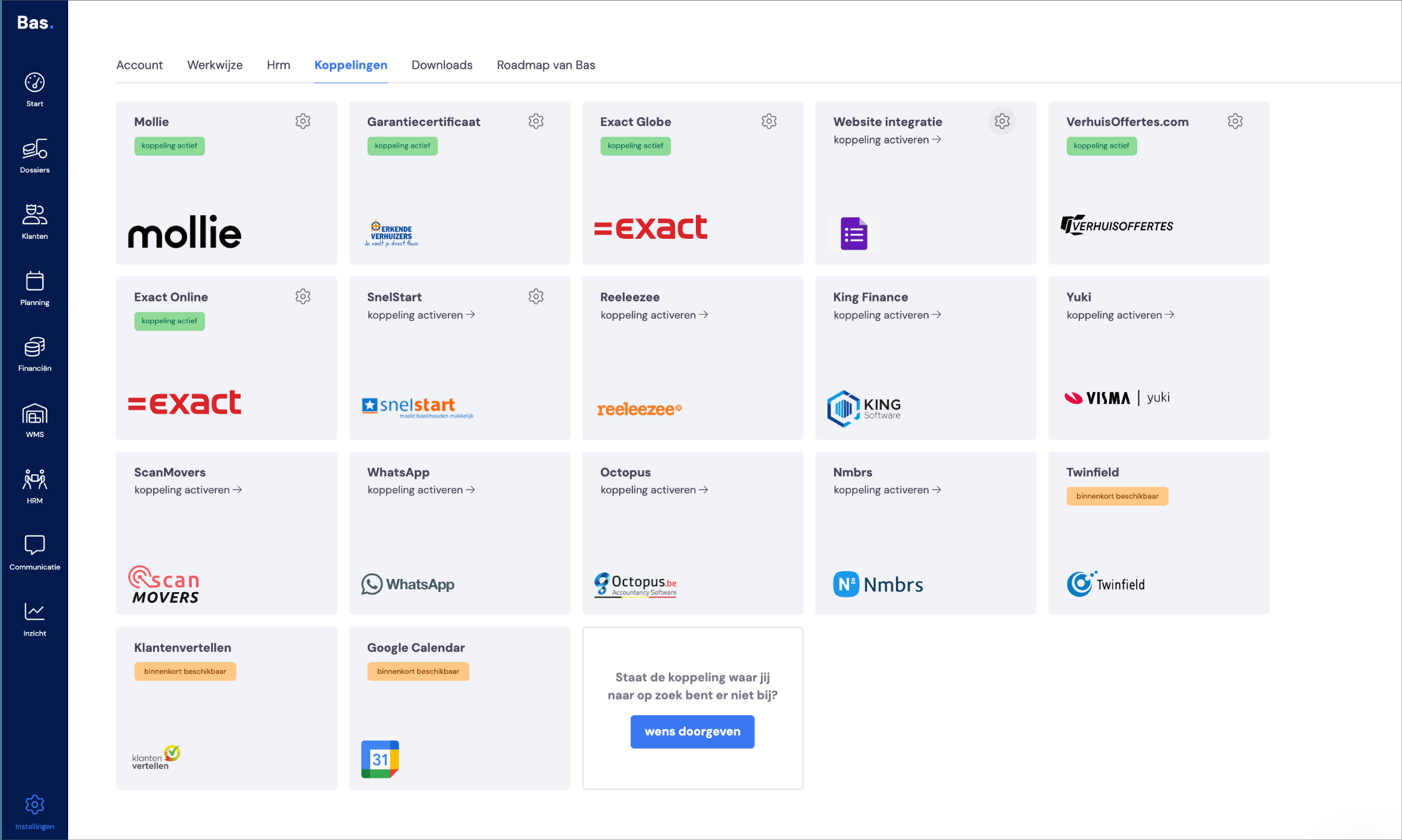
Je gaat naar instellingen en dan naar koppelingen. Kies dan voor website integratie en klik op koppeling activeren.
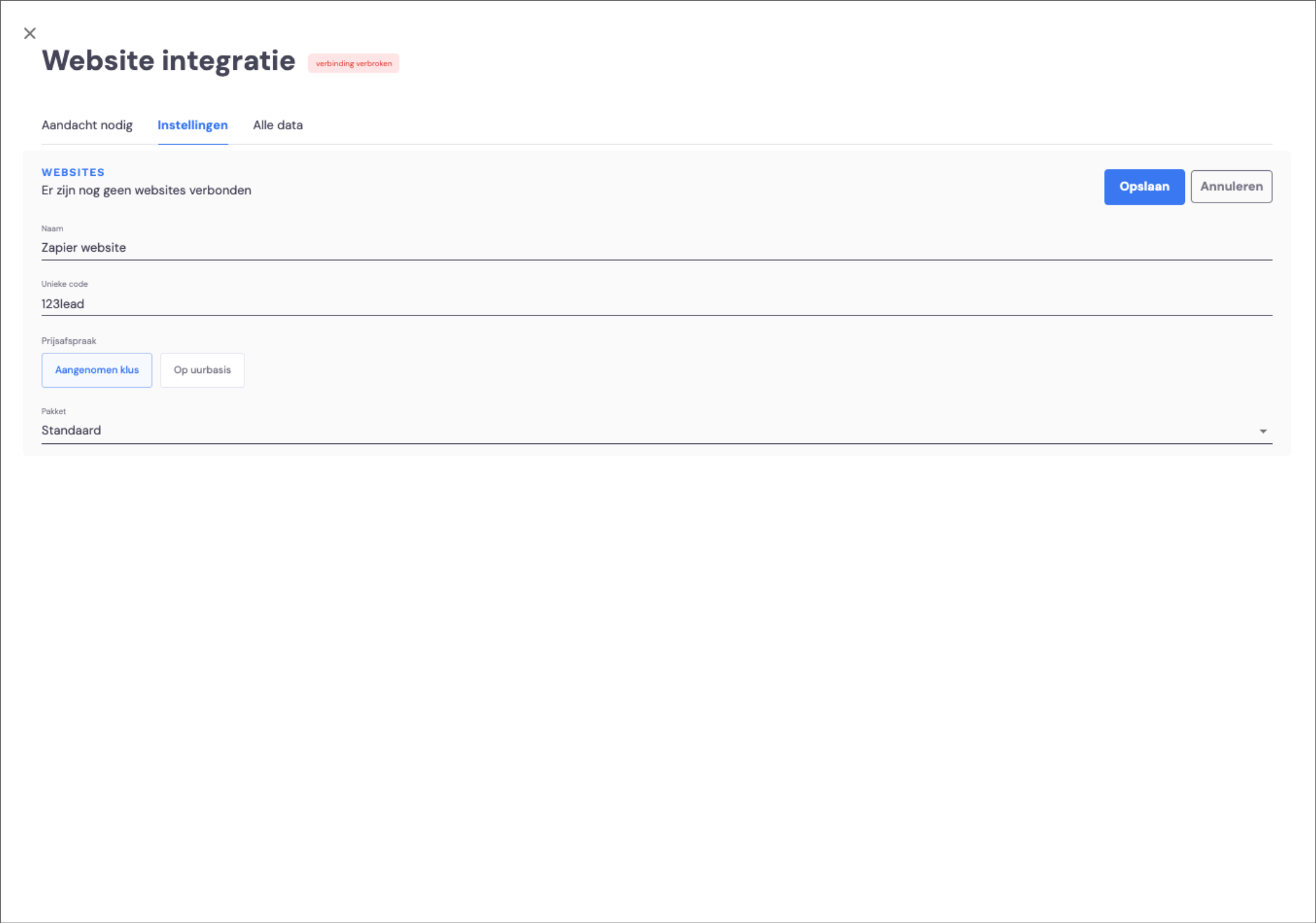
Klik dan op 'instellingen' en bewerk de instellingen door met de cursor over het veld te bewegen en op het potloodje te klikken.
- Voer hier een naam voor de koppeling in (deze naam is vrij).
- Voer de unieke code in die je hebt aangemaakt bij de website.
- Kies daarna voor de kenmerken van de klus die wordt aangemaakt in Bas op basis van de lead-aanvraag. Je kiest voor het pakket en voor het type prijsafspraak.
Klik dan op opslaan. Het gedeelte in Bas is hiermee afgerond.
Gegevens voor Zapier
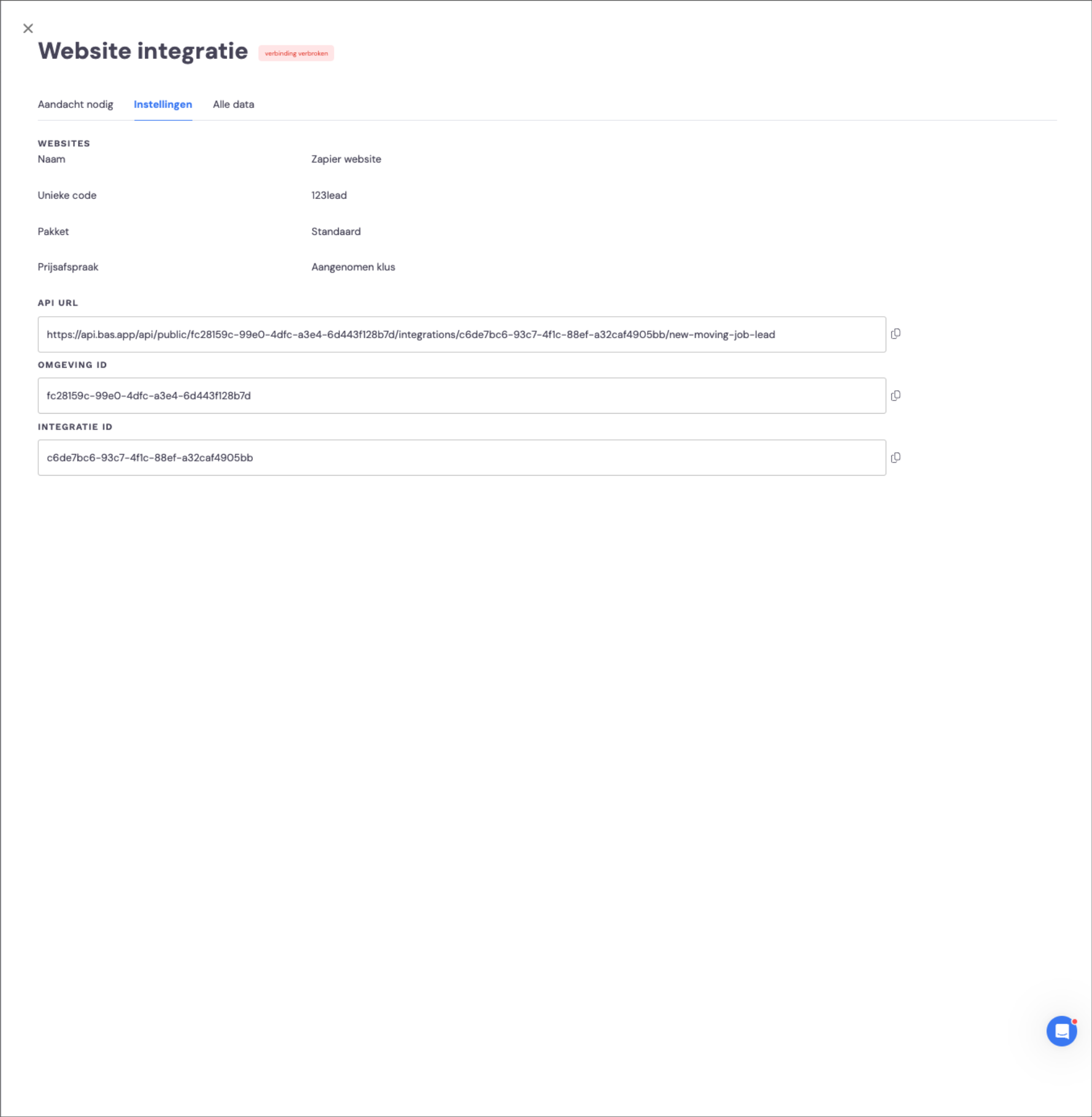
Nadat je de gegevens voor de koppeling hebt ingevoerd en op 'opslaan' hebt geklikt verschijnen gegevens die je nodig hebt voor Zapier:
- API url
- Omgeving ID
- Integratie ID
Stap 3: Link voor Zapier aanvragen
Om je website te koppelen met Zapier moet je vanuit Bas een uitnodigingslink ontvangen. Je kunt deze aanvragen via [email protected].
Na het klikken op deze link kun je in Zapier een account aanmaken en de link tussen het formulier op jouw website en Bas aanmaken. Het onderstaande scherm verschijnt:
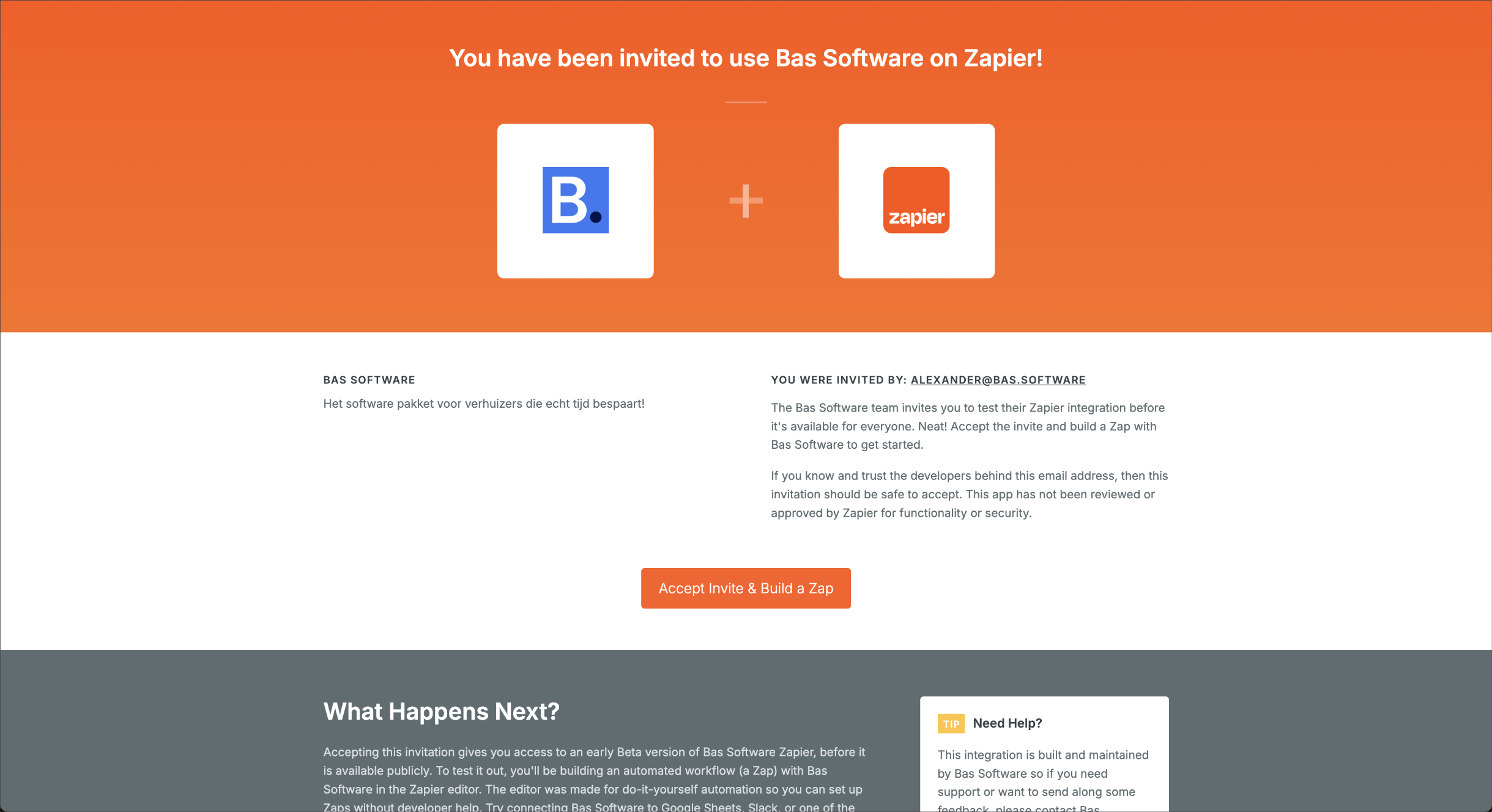
Klik in dit scherm op 'Accept and Build a Zap'. (In Zapier is een zap een automatisering waarmee je de koppeling kunt maken.)
Stap 4: de trigger voor de 'Zap' aanmaken
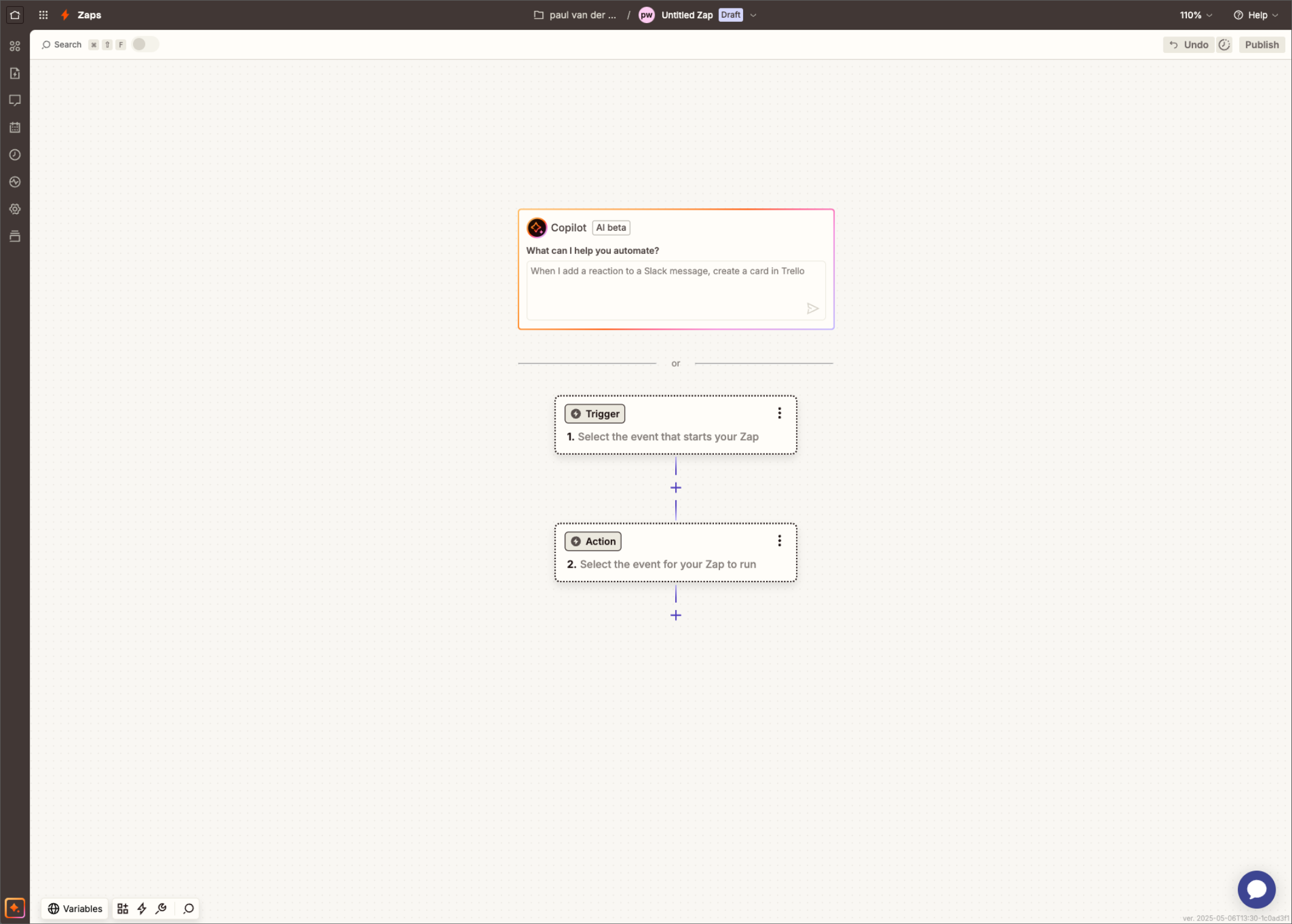
Ga naar de Zap en volg de volgende stappen:
Trigger: waarmee je de zap start
De trigger is het event waarmee de aanvraag wordt ingeschoten in Bas. Dit stel je in op basis van het formulier dat je hebt aangemaakt. In het voorbeeld wordt een Google Form gebruikt.
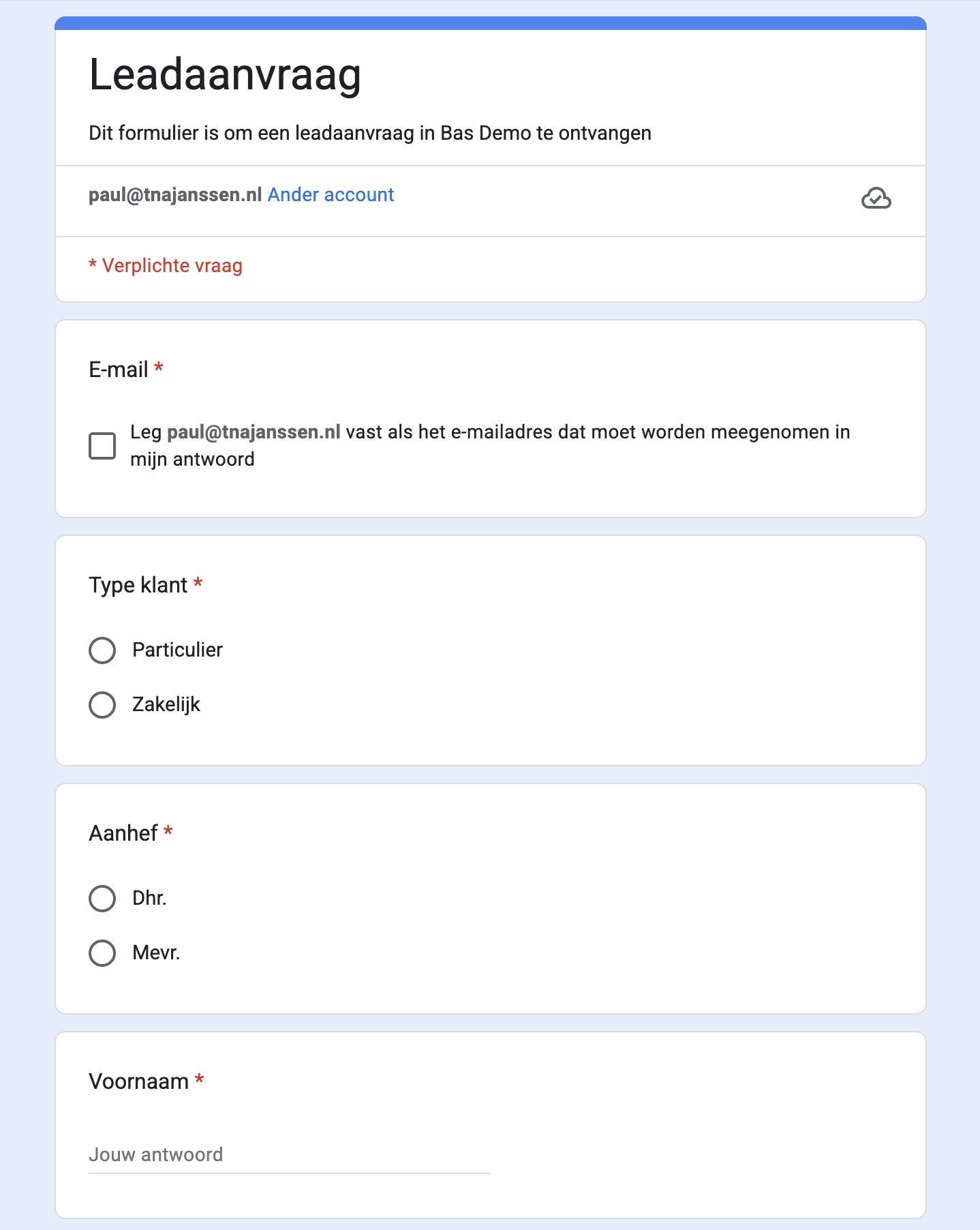
Instellen van de trigger
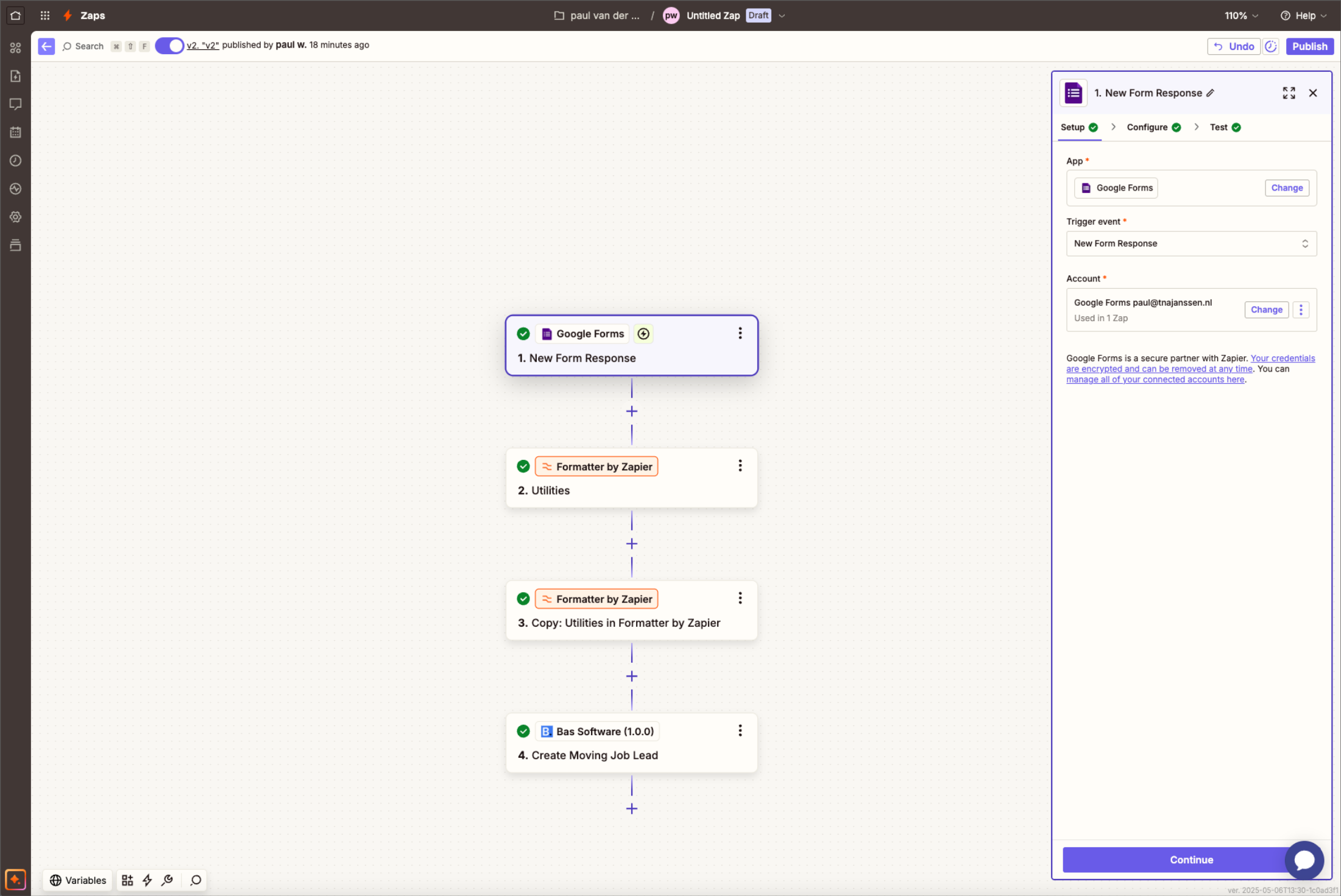
Setup
Gebruik je een Google Form volg dan de volgende stappen:
- Kies voor 'Google Forms' bij App.
- Kies bij trigger event 'New form response'.
- Koppel je account bij 'Account'.
Configure
Kies het juiste formulier bij 'Form'.
Test
Om de werking te testen, voer je een leadaanvraag in bij jouw formulier. De gegevens zouden dan moeten verschijnen. Controleer of je alle benodigde velden hebt om te kunnen koppelen.
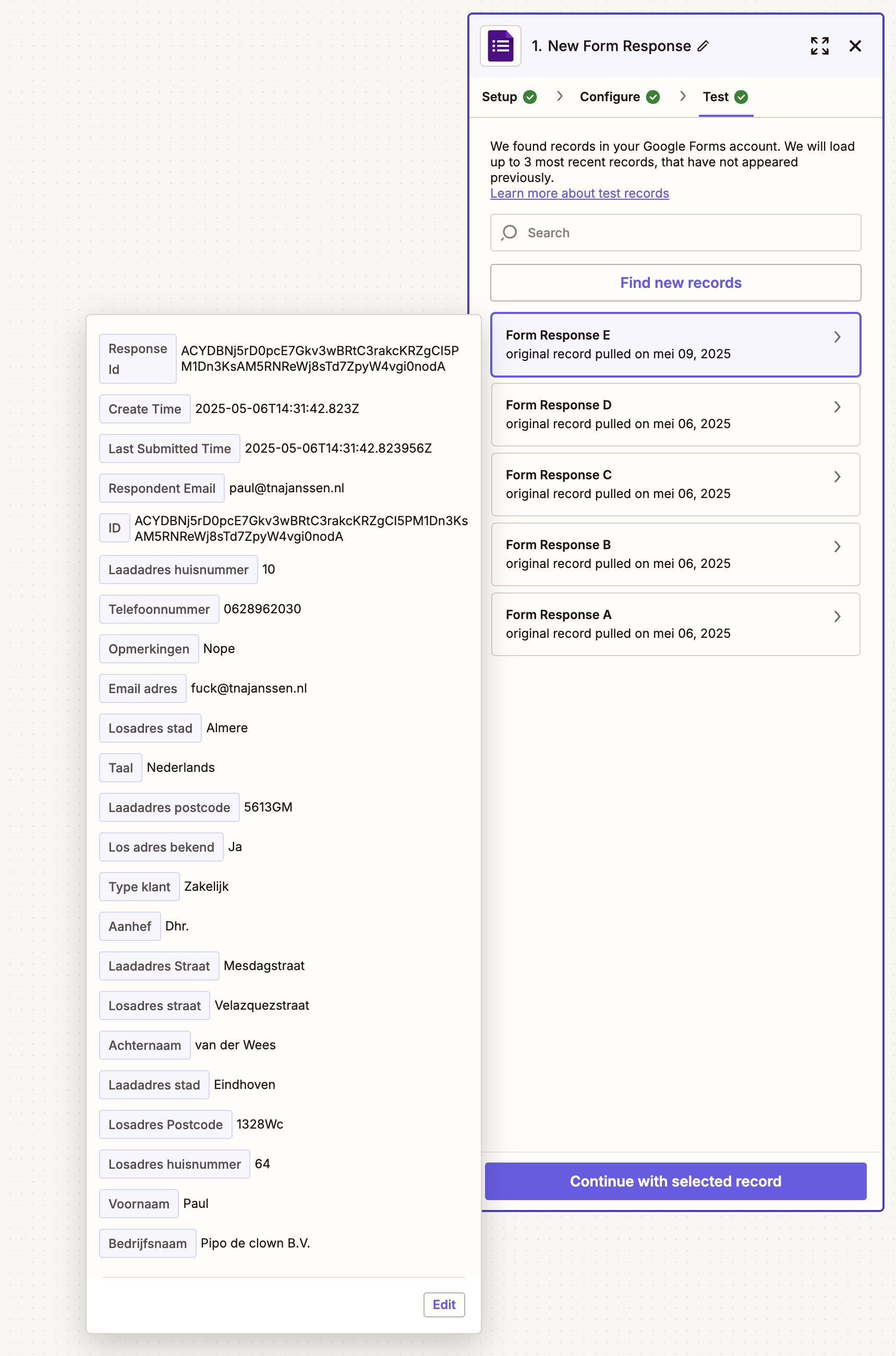
Als dit is gelukt, ben je klaar voor de volgende stap: het formatteren van de informatie zodat Bas deze kan verwerken. Maak je gebruik van een andere app, kies deze en volg dezelfde stappen.
Stap 5: aanmaken van formatters
Bas verwacht gegevens in een bepaald format. Met formatters kun je de gegevens van je formulier omzetten naar het benodigde format als dat nodig is.
Let op deze veldformaten. Aanvragen met een afwijkend formaat worden geweigerd en verschijnen onder 'aandacht nodig':
- Verhuisdatum: jaar-maand-dag, bijvoorbeeld 2026-07-09. Een geschreven datum zoals 'juli 9, 2026' wordt niet geaccepteerd. Gebruik in Zapier de Formatter-stap (Date/Time › Format) om je datumveld om te zetten.
- Telefoonnummer: een geldig nummer, als 06-nummer of in +31-notatie.
- Land: alleen de landcode, zoals NL of BE, geen plaatsnaam.
- Losadres: stuur dit alleen mee als álle velden (straat, nummer, postcode, plaats) gevuld zijn. Is het losadres nog onbekend, laat de velden dan helemaal leeg: een half ingevuld adres wordt geweigerd.
Gegevens en format
Type klant
relationtype = 'private' or 'business'
Aanhef
UNKNOWN = '';
HEER = 'heer';
MEVROUW = 'mevrouw';
DE_HEER_EN_MEVROUW = 'de heer en mevrouw';
FAMILIE = 'familie';
DHR = 'Dhr.';
MVR = 'Mevr.';
FAM = 'Fam.';
MR = 'Mr';
MS = 'Ms';
FAMILY = 'family';
Sexe
UNKNOWN = '';
MALE = 'male';
FEMALE = 'female';
Type gebouw
APARTMENT = 'apartment'
STUDIO = 'studio'
HOUSE = 'house'
BUNGALOW = 'bungalow'
OFFICE = 'office'
STORAGE = 'storage'
DRIVE_IN = 'drive-in'
DOUBLE_APARTMENT = 'double-apartment'
VILLA = 'villa'
FARM = 'farm'
TWO_UNDER_ONE_ROOF = 'two-under-one-roof'
MANSION = 'mansion'
UPSTAIRS_APARTMENT = 'upstairs-apartment'
DETACHED_HOUSE = 'detached-house'
TERRACED_HOUSE = 'terraced-house'
CORNER_HOUSE = 'corner-house'
SCHOOL = 'school'
NURSING_HOME = 'nursing-home'
ASSISTED_LIVING_CENTER = 'assisted-living-center'
SENIOR_HOUSING = 'senior-housing'
COMMERCIAL_BUILDING = 'commercial-building'
DIKE_HOUSE = 'dike-house'
SCHOOL_BUILDING = 'school-building'
HOUSEBOAT = 'houseboat'
GARAGE = 'garage'
UNKNOWN = '';
Een formatter toevoegen
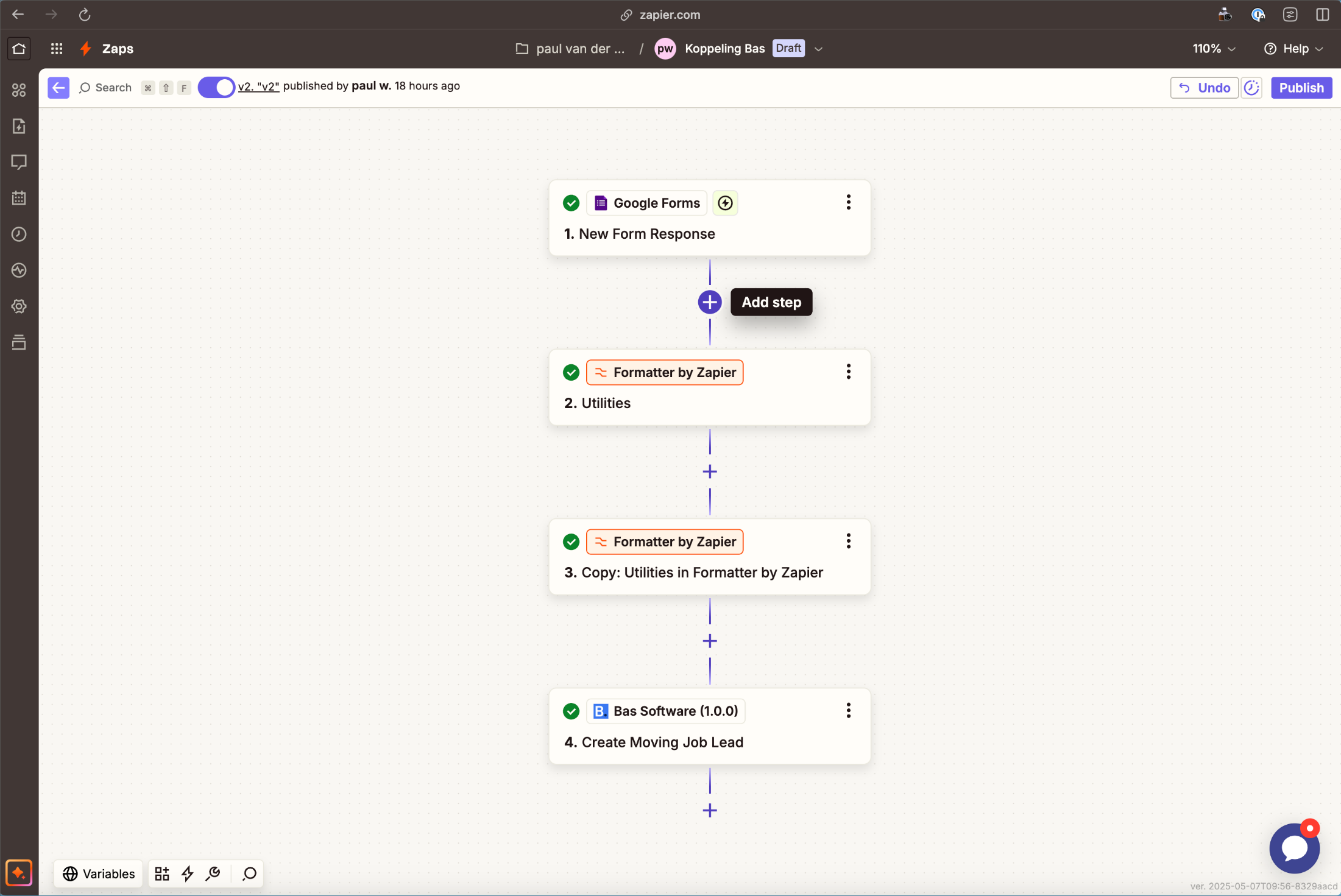
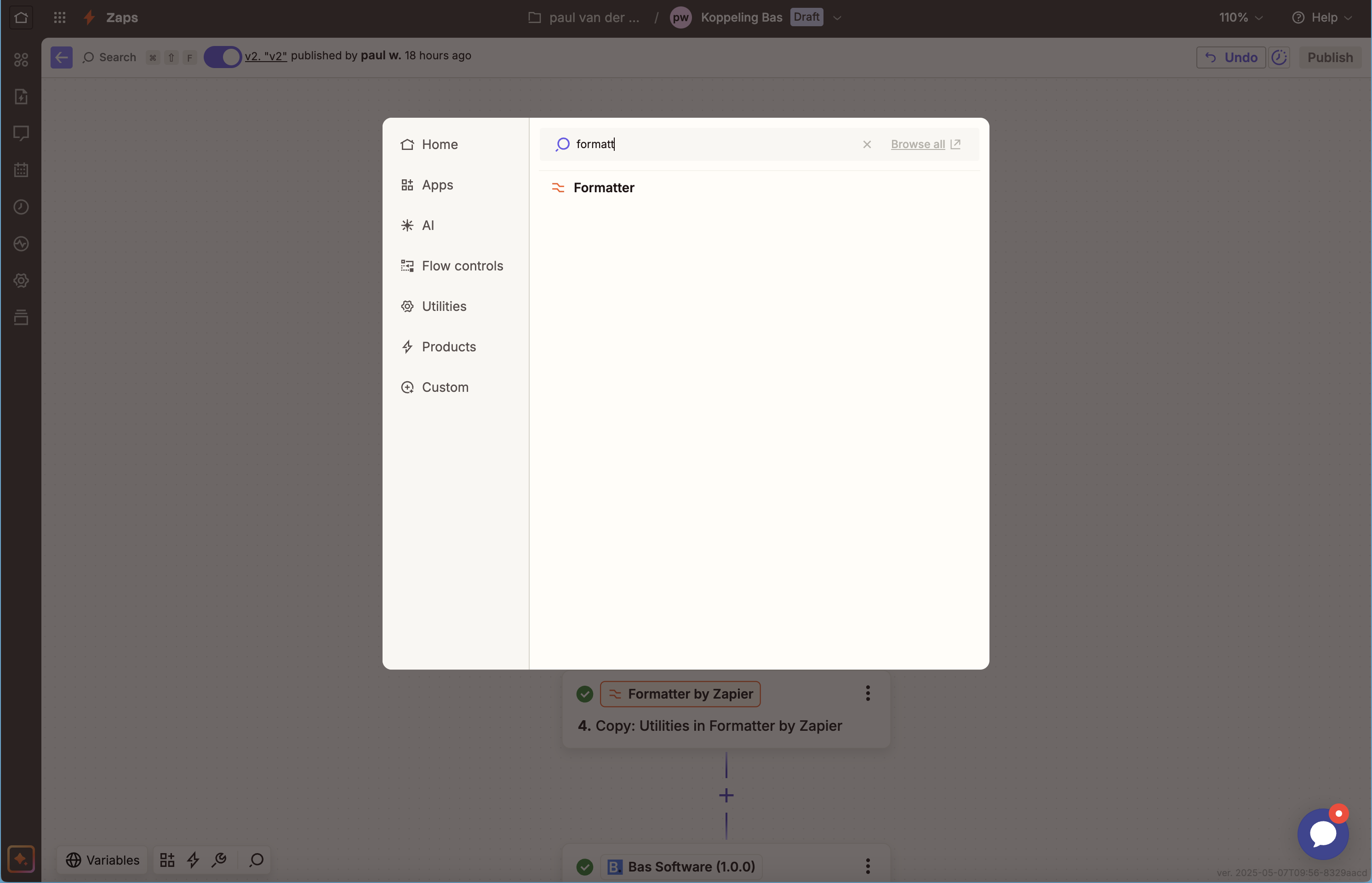
Klik op 'add step'. Kies daarna voor 'formatter'.
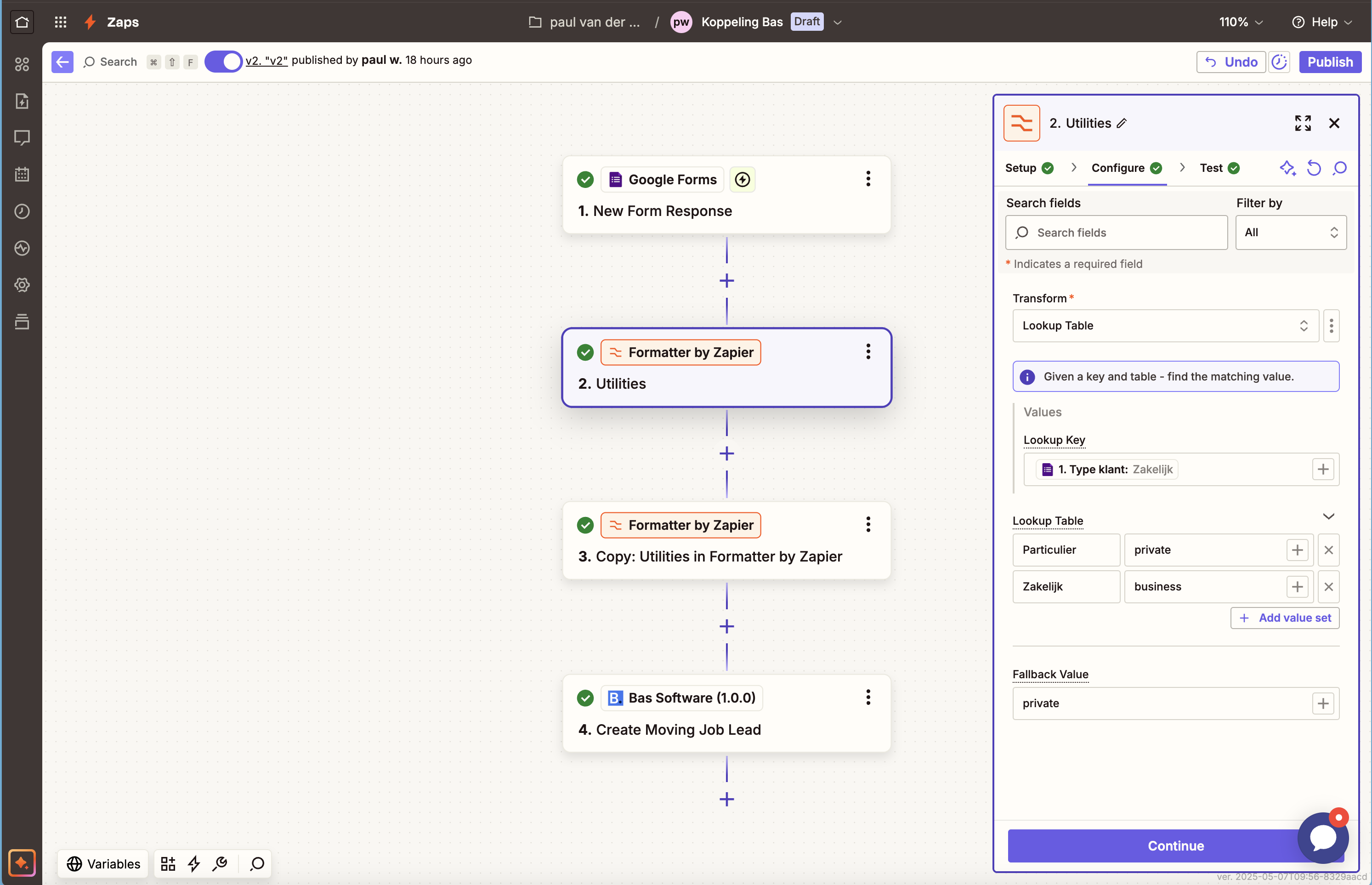
In de formatter zet je de output van je formulier om naar het benodigde formaat. Hierboven zie je het voorbeeld waarbij de output van het formulier 'type klant: particulier of zakelijk' wordt omgezet naar het benodigde format: private cq business.
Pas alle datavelden aan zodat alle velden in het juiste formaat aan Bas worden aangeleverd.
Stap 6: Instellen action
Bij action voer je alles in om de leadaanvraag in Bas te ontvangen.
Setup
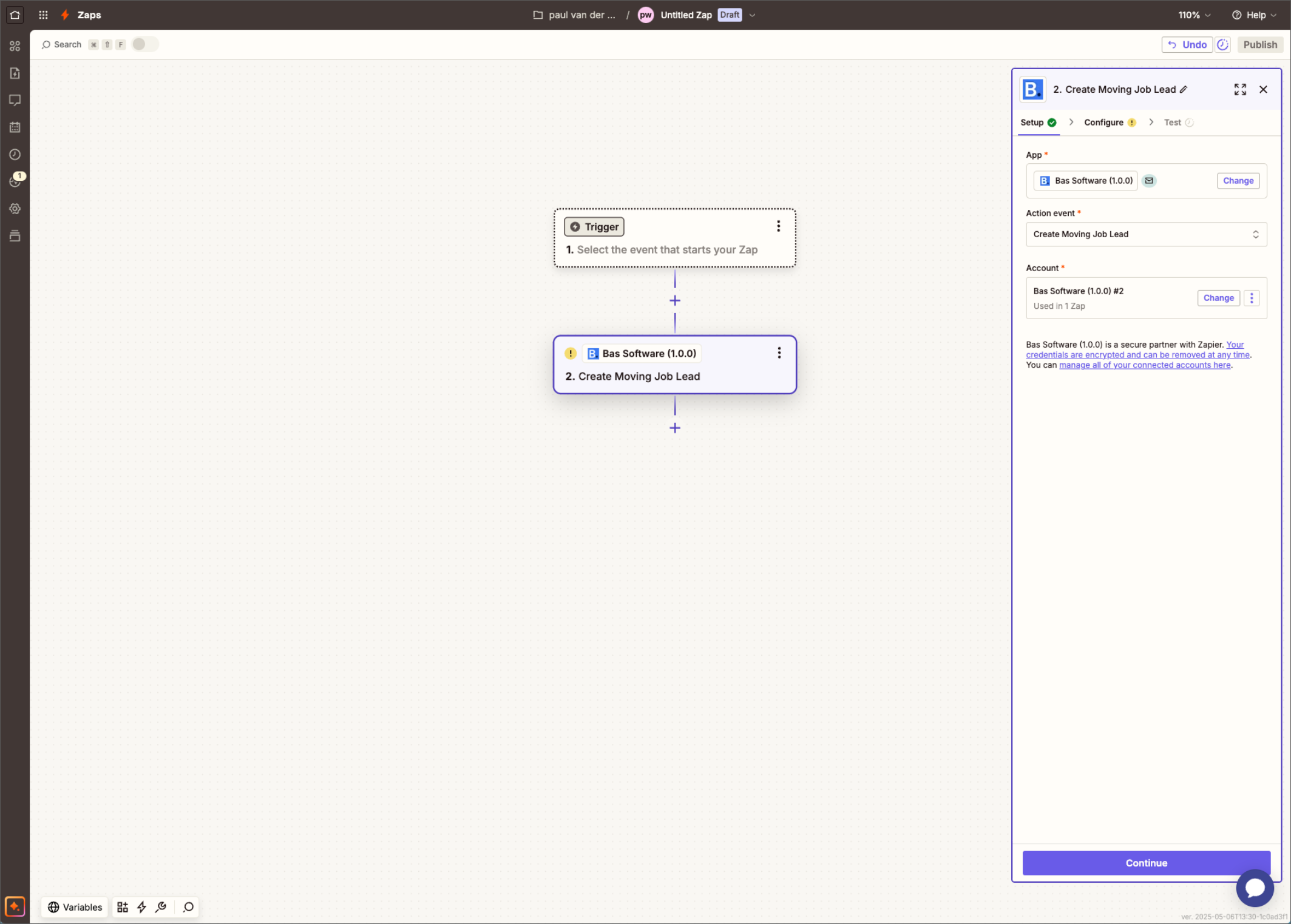
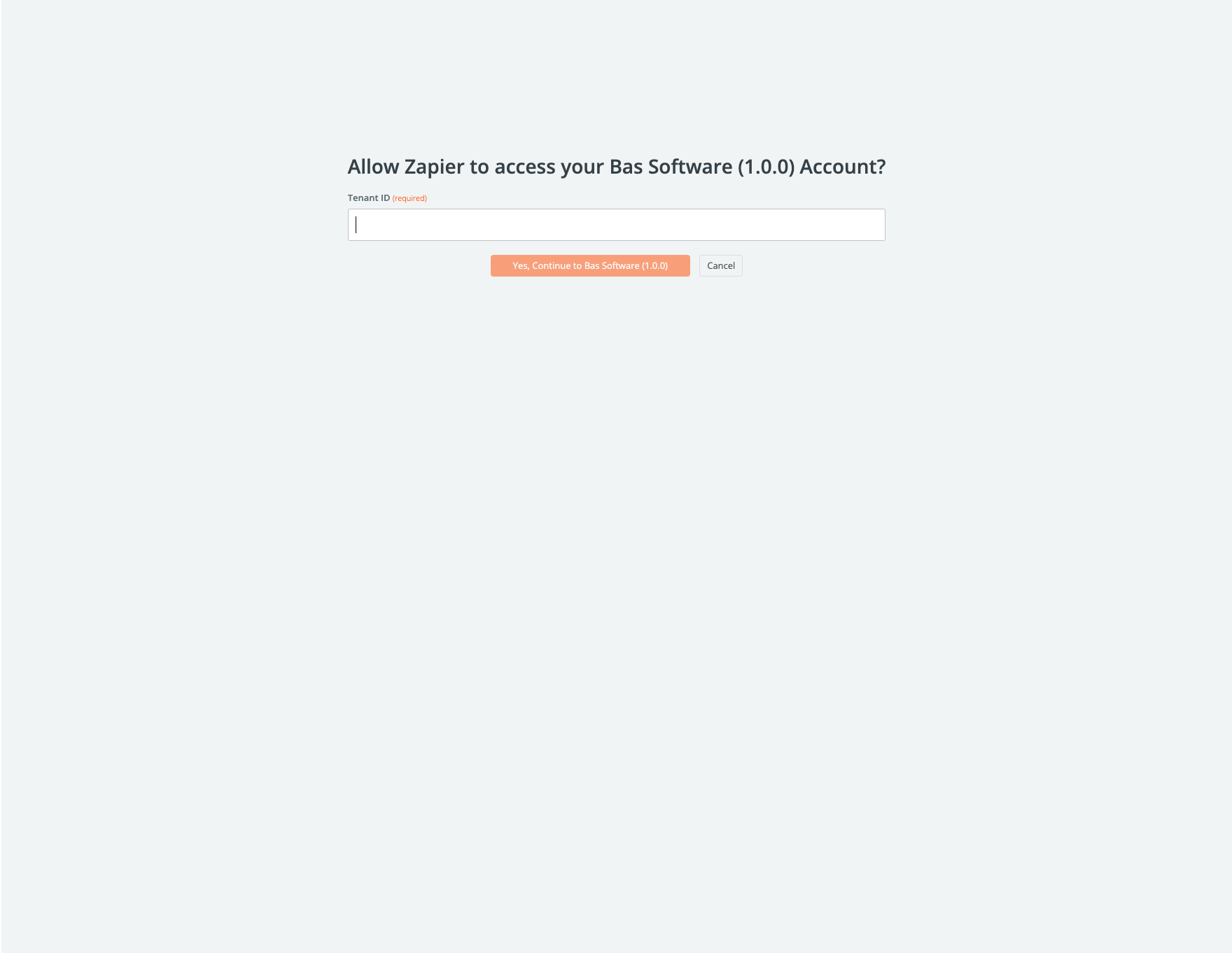
- App: selecteer hier Bas Software. In het vervolgscherm voer je het tenant ID in, dit is het unieke nummer van jouw klantomgeving. (Je vindt dit gegeven bij de koppeling in Bas onder 'Omgeving ID'.)
- Action event: kies bij Action Event voor 'Creating Moving Job Lead'. Hiermee wordt de aanvraag omgezet in een nieuwe klus met de kenmerken die je eerder bij de koppeling in Bas hebt ingesteld.
Configure
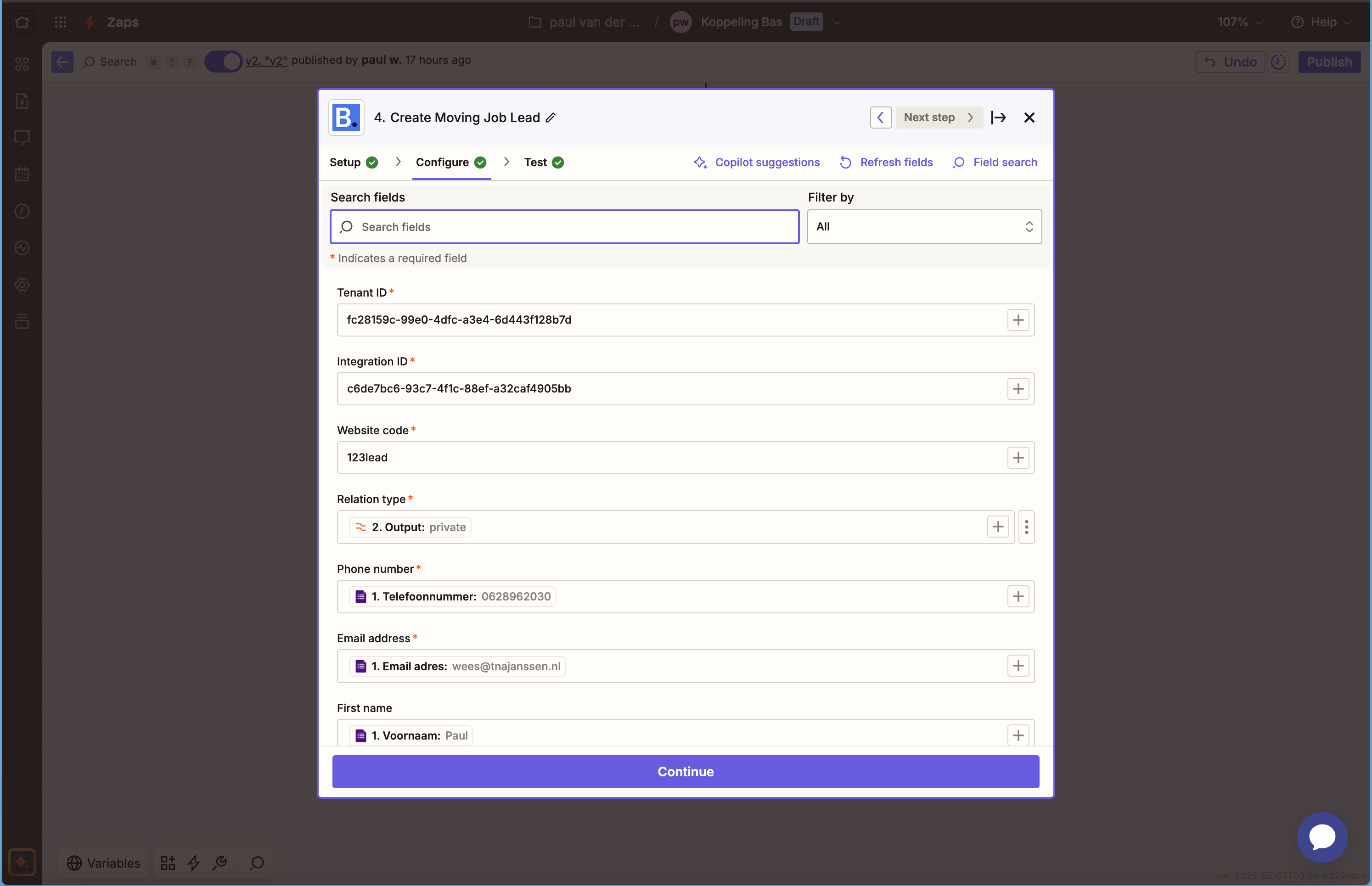
Bij configure koppel je de velden van je formulier aan de velden in Zapier. De velden in Zapier staan al klaar.
Algemene gegevens: deze vind je bij de koppeling die je hebt aangemaakt in Bas:
- Tenant ID
- Integration ID
- Website: website code, jouw unieke code die gekoppeld is aan je formulier
Formuliervelden
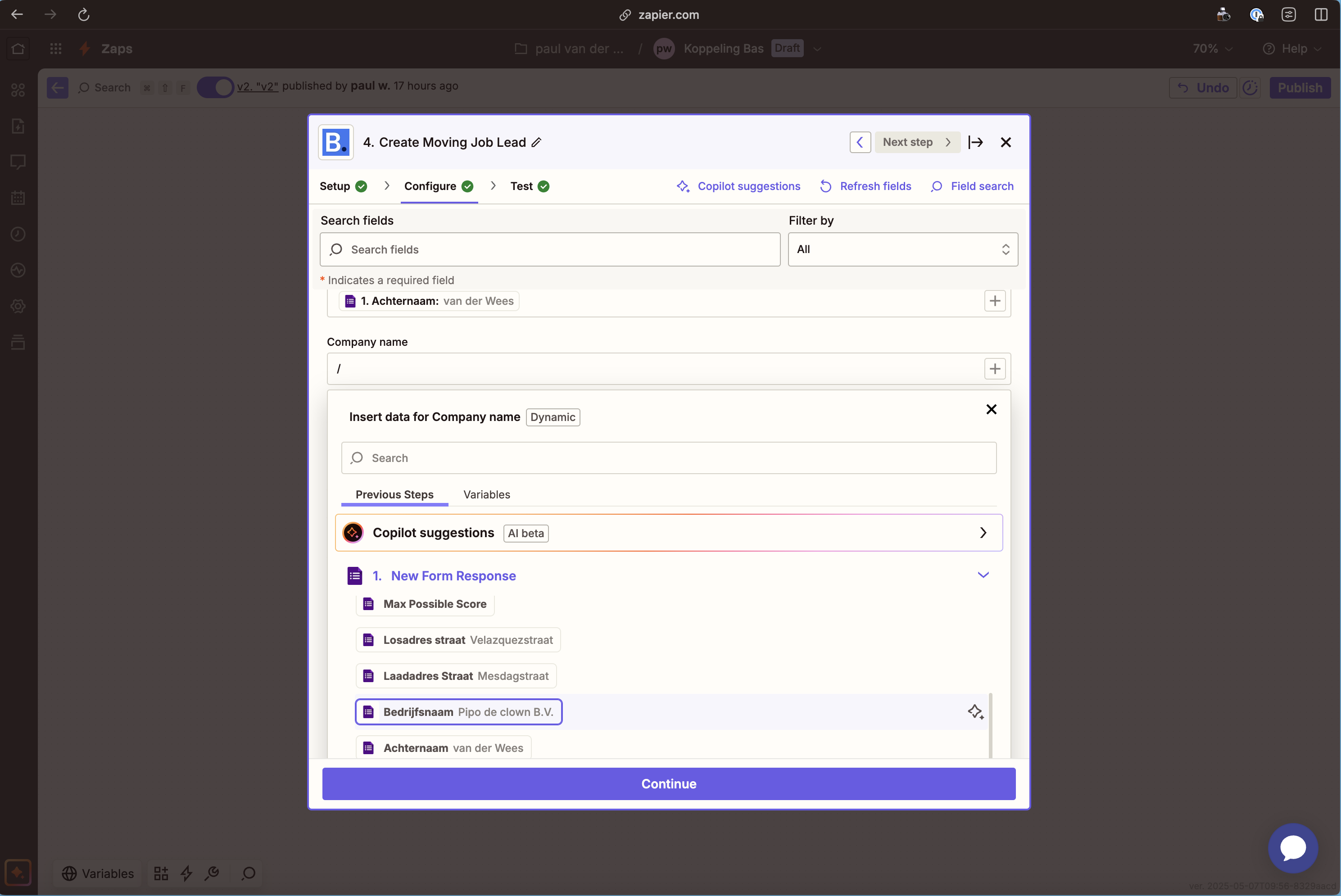
Hierna ga je alle velden van je formulier mappen. Hierboven zie je het mappen van bedrijfsnaam tussen Zapier en Bas.
Voer eerst een / in. Hierna geeft Zapier je de opties om een formulierveld te koppelen. In het voorbeeld kies je voor Bedrijfsnaam.
Test
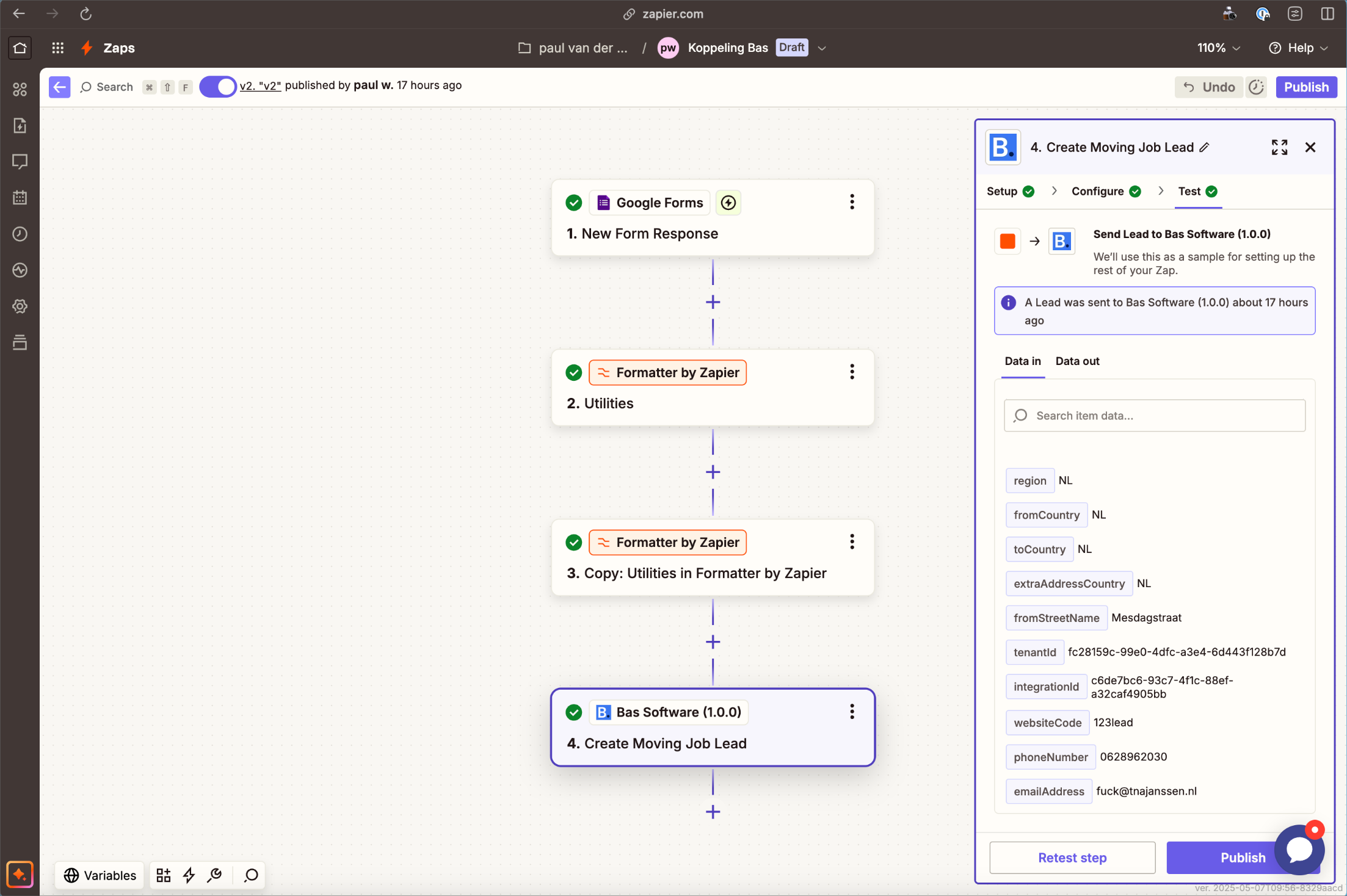
Heb je alle gegevens ingevoerd, dan kun je doorgaan naar Test. Hier vind je onder Data in en Data out een overzicht van alle gegevens die ontvangen en verstuurd zijn.
Stap 7: Leads ontvangen en verwerken in Bas
Als je een lead ontvangt, verschijnt deze als nieuwe klus onder dossiers. Vanaf dit punt kun je de lead verder opvolgen.
Opvolgen leadaanvraag
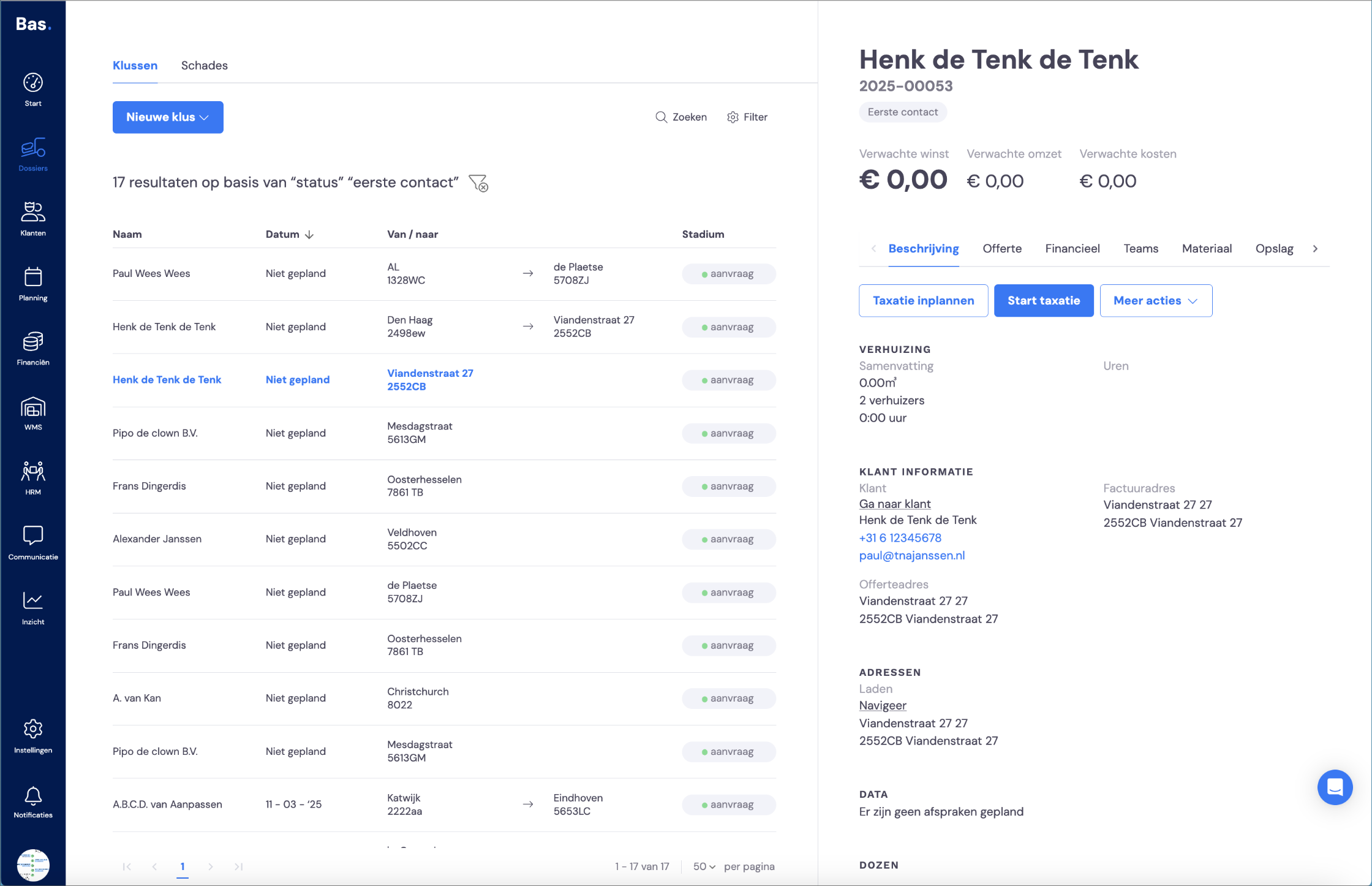
Alle leadaanvragen worden omgezet in een dossier, je kunt deze dossiers direct opvolgen door contact op te nemen met de klant. In Bas staat de taak 'Taxatie inplannen' voor je klaar (mits je de taak hebt geactiveerd).
Controleren koppeling
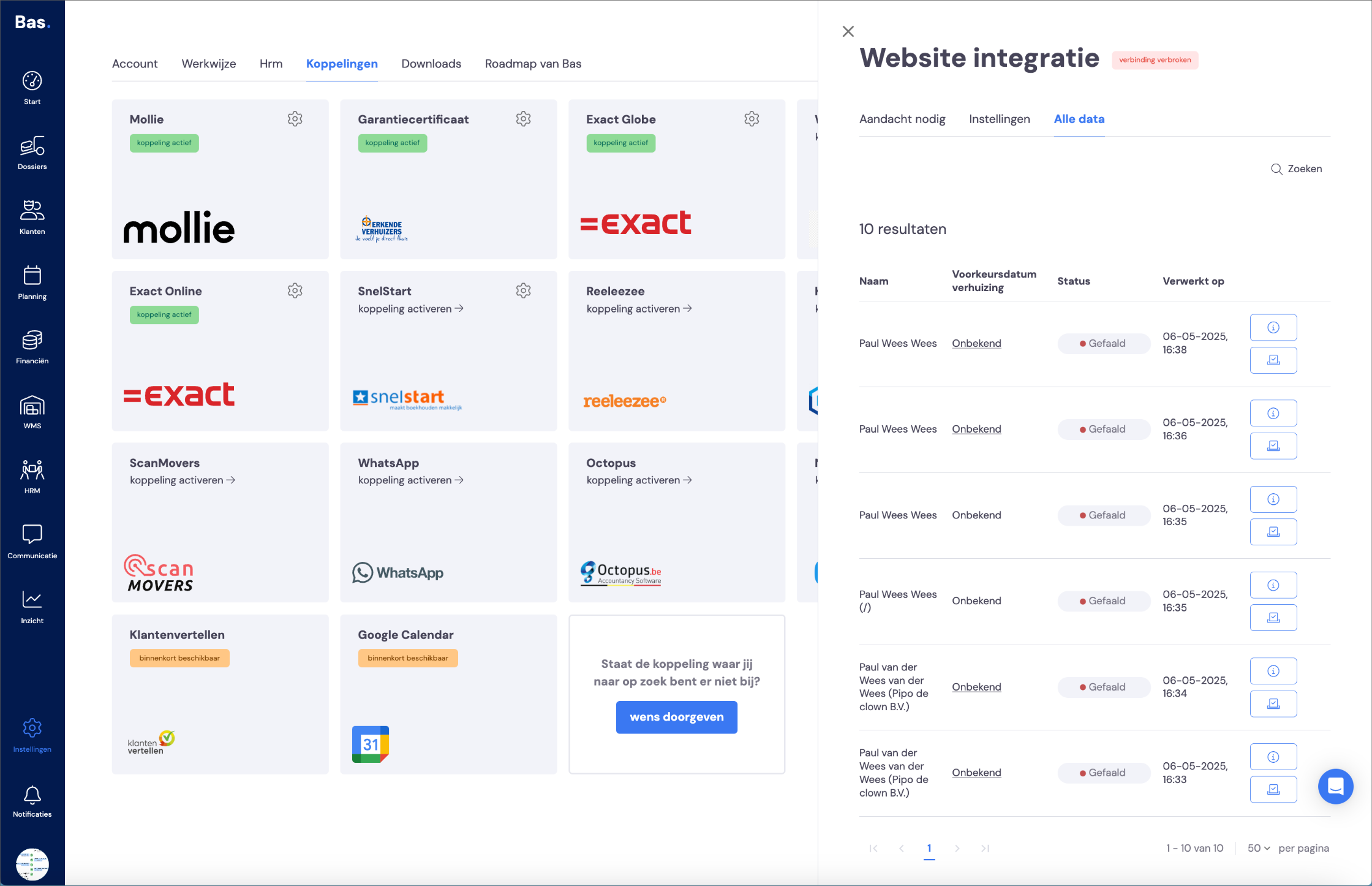
Je kunt de binnengekomen leadaanvragen inzien via instellingen › koppelingen › website integratie en dan naar het tabblad 'Alle data'. Hier zie je een lijst met alle aanvragen en de bijbehorende gegevens.
Fouten oplossen
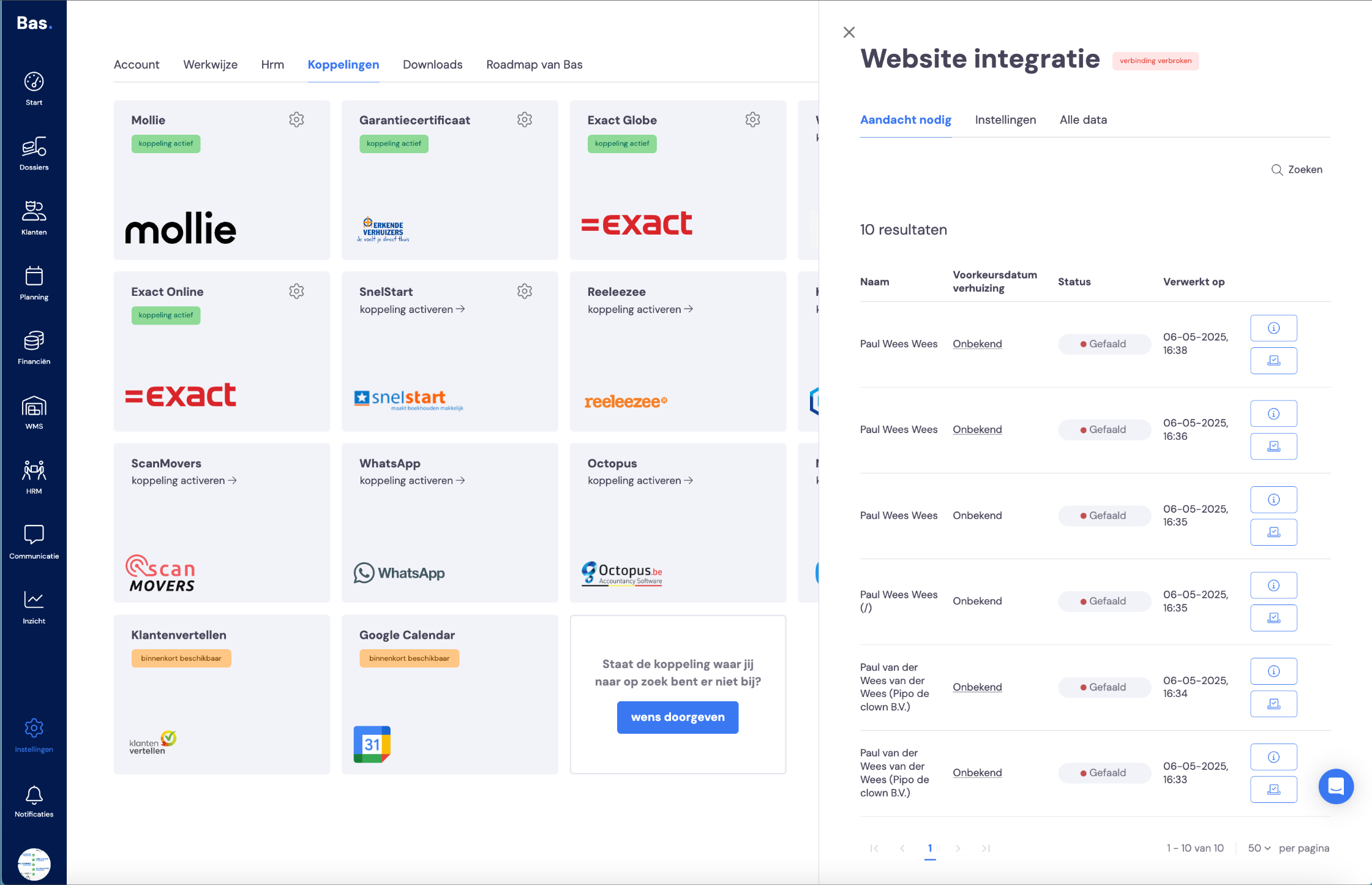
Je vindt alle leadaanvragen die niet goed verwerkt zijn onder 'aandacht nodig'. Als je met je cursor over de status gefaald heen beweegt zie je de foutmelding. Je kunt de leadaanvraag opnieuw markeren als voltooid of proberen de leadaanvraag opnieuw te verwerken.
Zie ook
Was dit nuttig?